Часть 1. Базовые команды Docker
Подготовка рабочего окружения
В лабораторной работе по Linux мы уже настроили рабочее окружение в ОС Ubuntu и установили Docker. Если по каким-либо причинам вы этого еще не сделали - проделайте прямо сейчас:
Установка Docker в Ubuntu 22.04:
sudo apt install apt-transport-https ca-certificates curl software-properties-common
curl -fsSL https://download.docker.com/linux/ubuntu/gpg | sudo apt-key add -
sudo add-apt-repository "deb [arch=amd64] https://download.docker.com/linux/ubuntu focal stable"
sudo apt update
sudo apt install docker-ce
sudo systemctl status docker
Запустим hello-world:
docker run hello-world
После запуска контейнер отрабатывает, выводит результат работы в STDOUT и сразу завершается, т.к. основной процесс печати руководства внутри него после выполнения завершился.
Если вы хотите, чтобы ваш пользователь мог пользоваться docker без ограничений и необходимости прав суперпользователя - вы можете добавить его в группу docker:
usermod -aG docker $username
Не забудьте после этого перелогиниться, чтобы процесс командного интерпретатора (в моем случае bash) запустился с новыми правами (с правами на группу docker)
Образа - docker pull, docker images
Для того, чтобы запустить "контейнер" нам нужна сущность под названием образ. Подробно все сущности мы разбирали на второй лекции. Остановимся на том, что это заранее упакованный слепок состояния некоторого сервиса или окружения (бибилиотеки и исполняемые файлы), которое можно использовать без дополнительных зависимостей.
Для загрузки образа используется команда docker pull, загрузим образ mysql (найти вручную подходящие образа можно на docker hub):
docker pull mysql
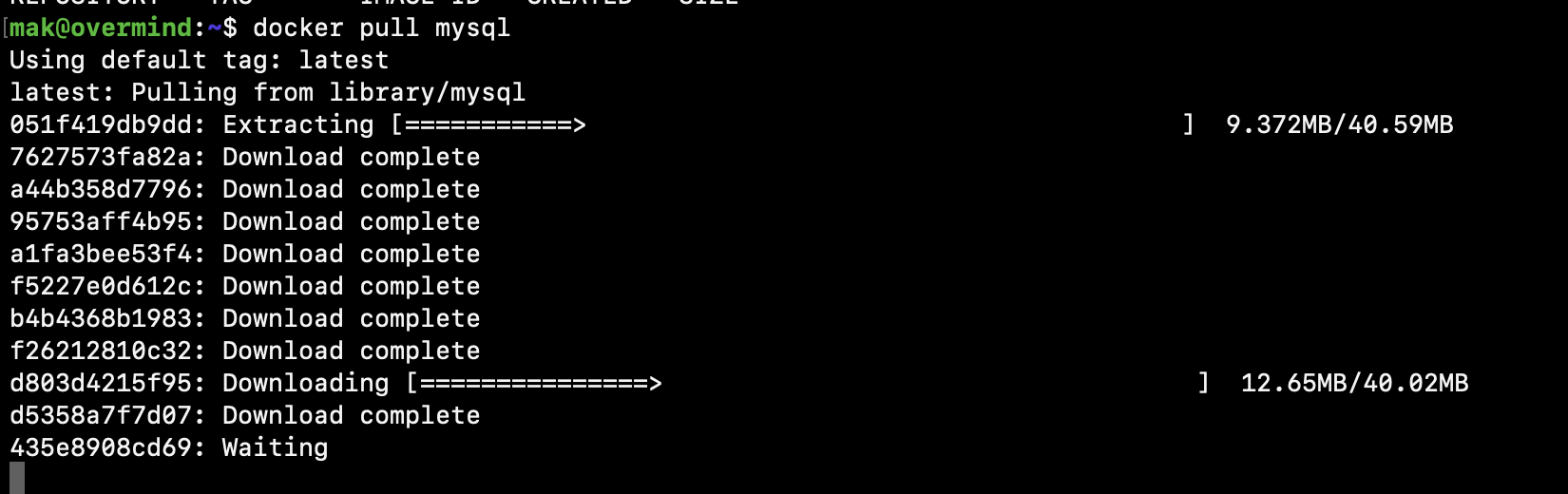
Когда загрузка и распаковка будет завершена, утилита вернет вам управление. Теперь проверим, что же мы скачали с помощью команды docker image ls или docker images:
docker image ls
docker images
Но что, если мы хотим скачать определенную версию образа? Нам помогут метки. Загрузим mysql версии 5.7.39:
docker pull mysql:5.7.39
Убедимся, что теперь у нас есть 2 образа с разными метками:
docker images
Метки и удаление образа - docker tag
Чтобы управлять нашими образами мы можем назначать им метки - тэги, с помощью команды docker tag:
docker tag mysql mysql:8.0-mak
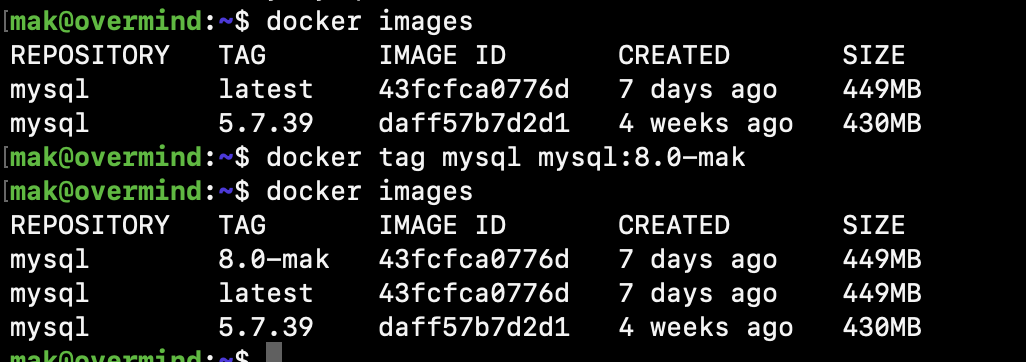
Это не создало новый образ (image ID одинаковый), но сделало еще одну ссылку на него.
Удалить образ можно удалив все ссылки на него командой docker rmi или аналогом docker image rm:
docker rmi mysql:8.0-mak
docker image rm mysql:5.7.39
Если вы не хотите вручную выяснять, какие образа вам более не требуются воспользуйтесь командой docker image prune:
docker image prune
# docker image prune -a # удалить все, на которых не запущены контейнеры
Запускаем контейнер - docker run, docker logs
Запустим контейнер с СУБД командой docker run:
docker run mysql
mak@overmind:~$ docker run mysql
2022-09-21 23:33:40+00:00 [Note] [Entrypoint]: Entrypoint script for MySQL Server 8.0.30-1.el8 started.
2022-09-21 23:33:40+00:00 [Note] [Entrypoint]: Switching to dedicated user 'mysql'
2022-09-21 23:33:40+00:00 [Note] [Entrypoint]: Entrypoint script for MySQL Server 8.0.30-1.el8 started.
2022-09-21 23:33:40+00:00 [ERROR] [Entrypoint]: Database is uninitialized and password option is not specified
    You need to specify one of the following:
    - MYSQL_ROOT_PASSWORD
    - MYSQL_ALLOW_EMPTY_PASSWORD
    - MYSQL_RANDOM_ROOT_PASSWORD
Окей, исправляемся, добавим аргумент -e для передачи переменной окружения, зададим пароль:
docker run -e MYSQL_ROOT_PASSWORD=password mysql
База запустилась, но как будто мы просто запустили ее командой mysql из консоли.
Задача: поднять еще одно окно и прервать процесс контейнера, который подвесил вашу консоль без ее завершения. Пригодится: tmux, ps aux, kill
Теперь попробуем запустить в фоновом режиме с аргументом -d, кроме того, дадим ему вменяймое имя --name $NAME:
docker run -d -e MYSQL_ROOT_PASSWORD=password --name db1 mysql
Получилось, в ответ Docker выдал нам хэш-ID контейнера (далее $ID).
Посмотрим логи контейнера по его ID командой docker logs:
docker logs $ID
# Это можно сделать и по имени
docker logs db1
Списки контейнеров - docker ps
Посмотрим списки контейнеров с помощью команды docker ps:
docker ps
docker ps -a # включая завершенные
Подключаемся к работающему контейнеру - docker exec
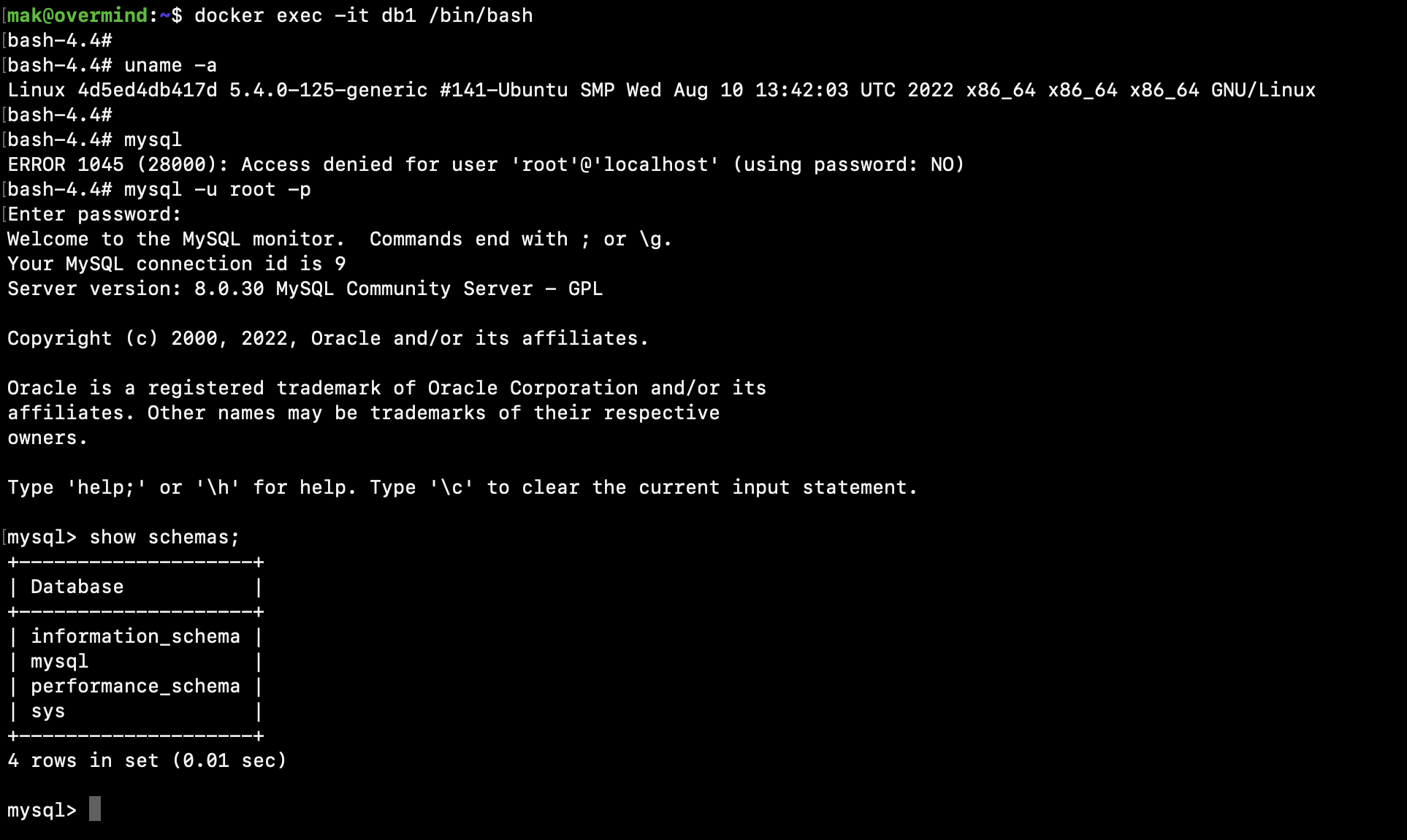
Подключимся (запустим еще один процесс внутри контейнера) с помощью команды docker exec:
# i - interactive - держать STDIN открытым
# t - tty - создать псевдо-tty
docker exec -it db1 /bin/bash
Список изменений - docker diff
Просмотрим список изменений в слое на ФС с помощью команды docker diff:
docker diff db1
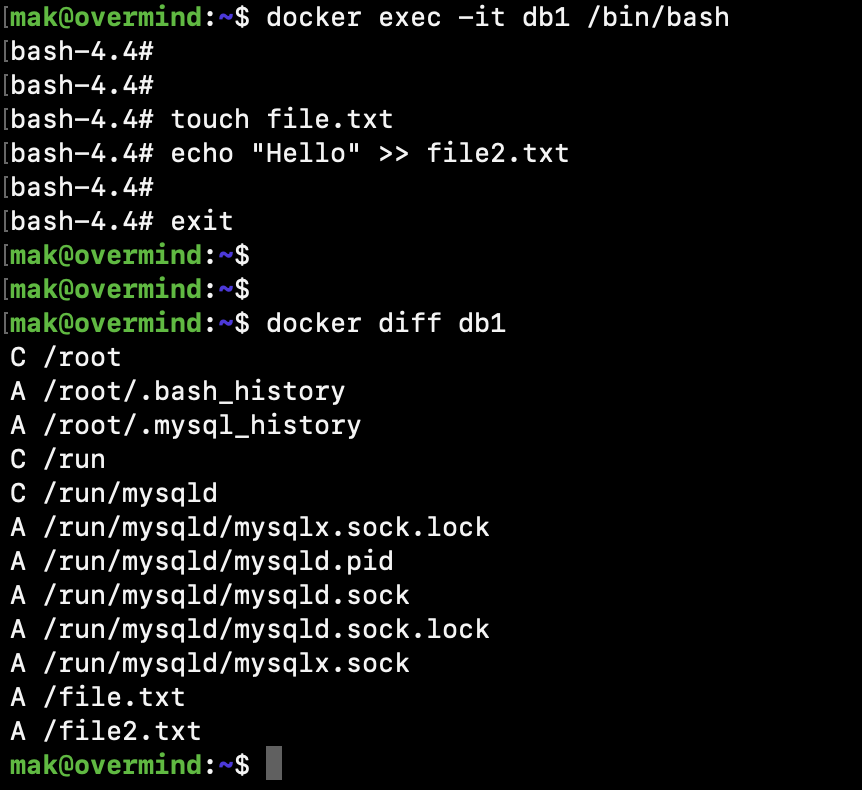
Видимо наличие новых файлов file.txt и file2.txt.
Завершаем контейнер - docker stop, docker kill, docker rm
Завершим контейнер нежно с помощью stop, сразу завершим с помощью kill и удалим остатки (из спика завершенных, включая логи контейнера) c помощью rm:
docker stop db1
docker kill db1
docker rm db1
Не теряем данные - docker volume
Запустим контейнер обратно:
docker run -d -e MYSQL_ROOT_PASSWORD=password --name db1 mysql
# И тут я спалил пароль в истории в открытом виде
Как избежать утечки пароля через историю bash?
# Грузите из переменных окружения из файла:
nano .docker_mysql_rc
# Вписываем необходимые переменные

# Передаем как переменную (если одна)
source .docker_mysql_rc
docker run -d -e MYSQL_ROOT_PASSWORD=${MYSQL_ROOT_PASSWORD} --name db1 mysql

# Или целиком файл (если много):
docker run -d --env-file ./.docker_mysql_rc --name db1 mysql
Выведем содержимое файла:
docker exec -it db1 cat file2.txt
О ужас! Его нет. Как и всего содержимого базы. Все данные удалились при завершении контейнера.
Чтобы этого избежать запустим контейнер с томом:
docker run --rm -d \
 -v mysql:/var/lib/mysql \
 -v mysql_config:/etc/mysql \
 --name db1 \
 -e MYSQL_ROOT_PASSWORD=password \
 mysql
Внесем изменения:
docker exec -it db1 mysql -ppassword
# И тут я снова спалил пароль в истории в открытом виде
# Лучше написать -p, а дальше вводить интерактивно
# Но так как задача образовательная - пока игнорируем
create database testdb;
create database blog;
show schemas;
Завершим контейнер:
docker stop db1
А теперь перезапустим и убедимся, что базы testdb и blog не исчезли (как и все изменения на ФС):
docker run --rm -d \
 -v mysql:/var/lib/mysql \
 -v mysql_config:/etc/mysql \
 --name db1 \
 -e MYSQL_ROOT_PASSWORD=password \
 mysql

docker exec -it db1 mysql -ppassword -e "show schemas;"
docker volume ls
docker volume create test
docker volume inspect test
docker volume rm test
docker volume prune
Контейнер Adminer
Настроим дополнительный проброс портов (если кто-то настрил bridge - то просто идем на IP виртуальной машины):
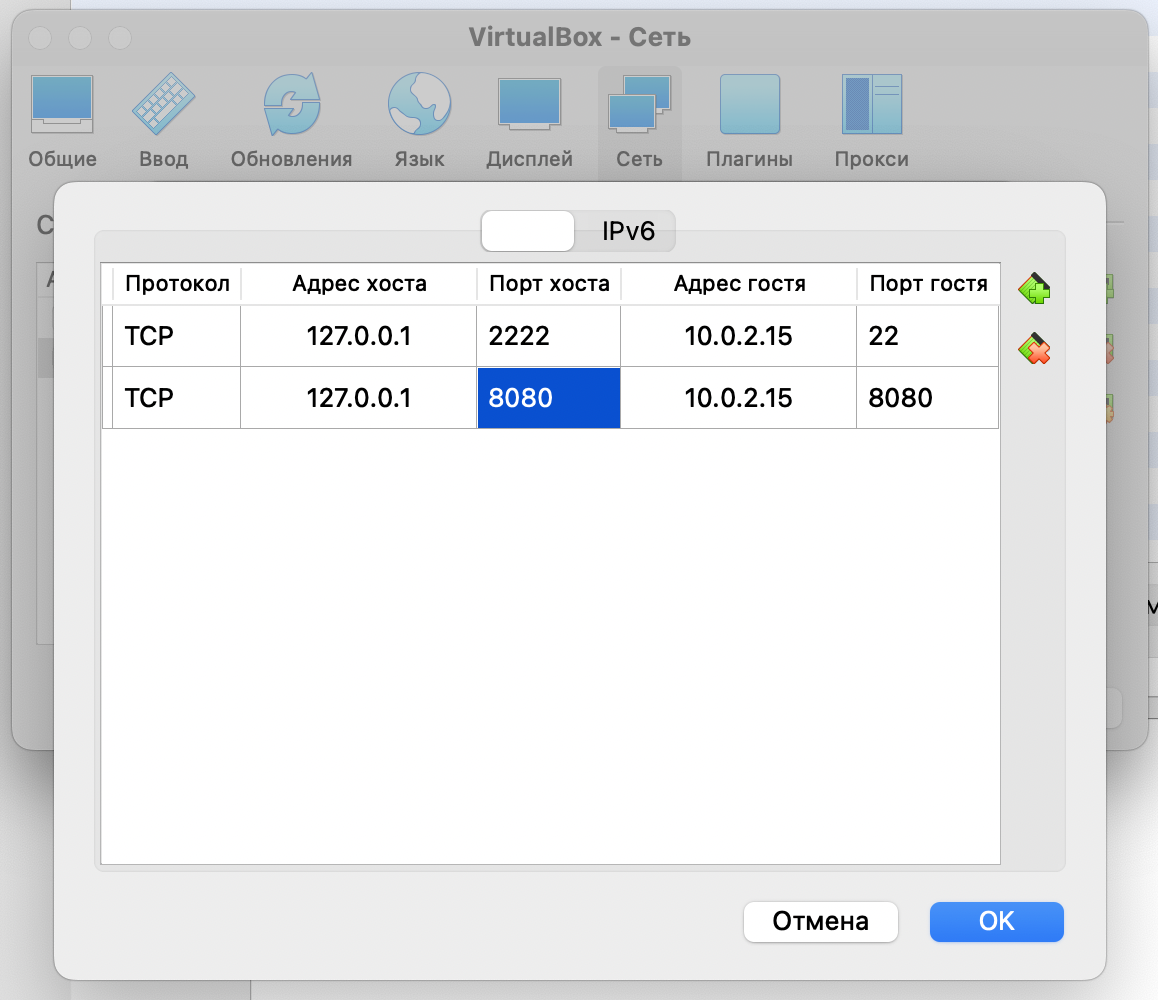
Запустим образ Adminer (скачается автоматически). Для того, чтобы попасть из виртуальки внутрь контейнера на порт 8080 укажем ключик -p HostPort:ContainerPort:
docker run -d -p 8080:8080 --name adminer adminer
Подключимся в браузере на хосте к http://127.0.0.1:8080/:
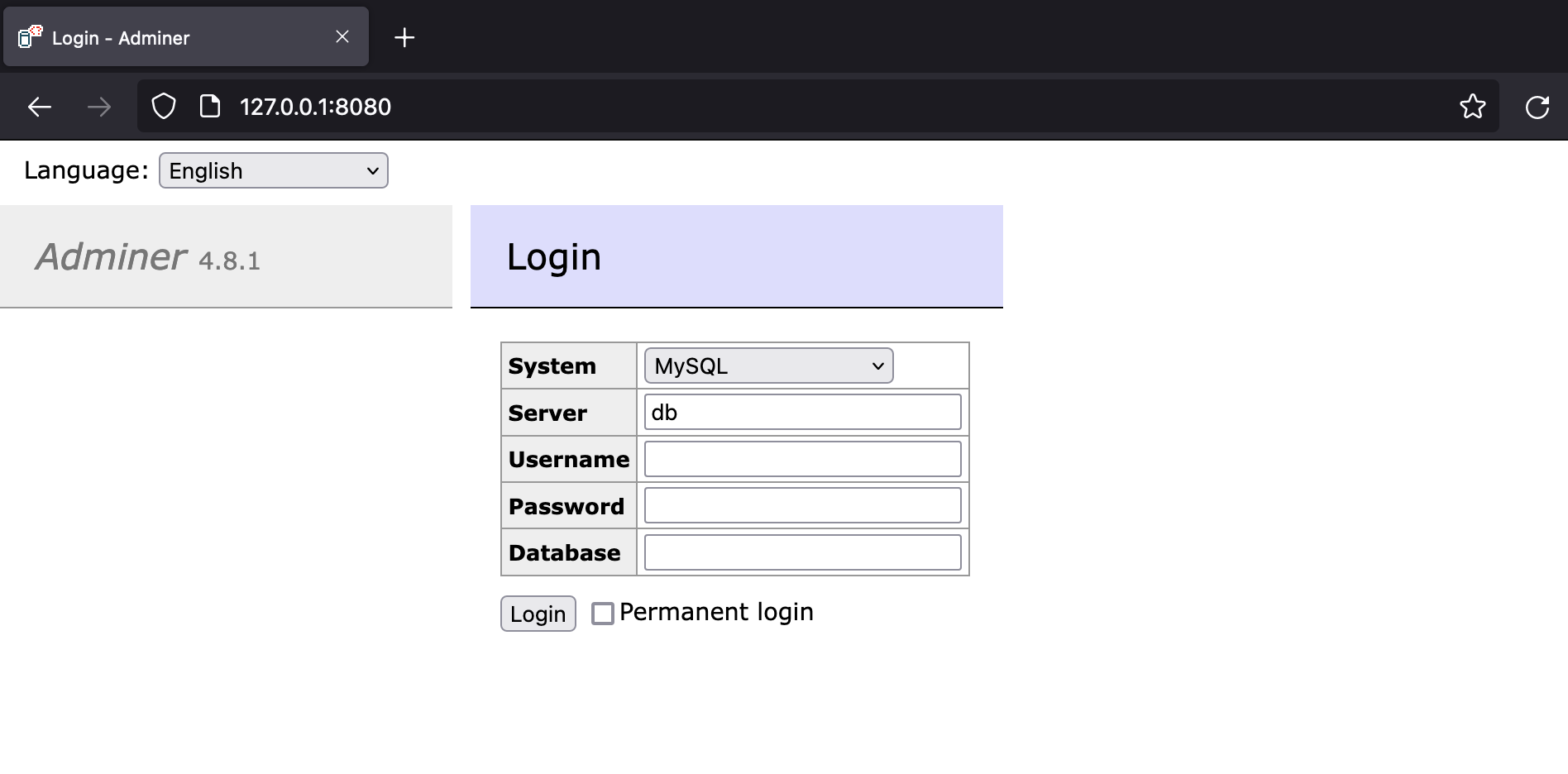
Adminer (бывший phpMinAdmin) — это легковесный инструмент администрирования MySQL, PostgreSQL, SQLite, MS SQL и Oracle. Проект родился как «облегчённый» вариант phpMyAdmin. Распространяется в форме одиночного PHP-файла размером около 380 KB, который является результатом компиляции исходных php- и js-файлов с помощью специального PHP-скрипта. Т.о. контейнер с ним содержит php-сервер и один php-скрипт.
Однако как бы мы не пытались подключиться к базе - ничего не выйдет. Котейнеры не связаны по сети.
Сети - docker network
Для начала попробуем связать контейнеры простым способом, завершим предыдущий контейнер Adminer и запустим новый, с параметром --link Container:AliasName.
docker rm -f adminer
docker run -d -p 8080:8080 --link db1:mysql --name adminer adminer
Теперь подключимся к базе по ее Alias из контейнера adminer:
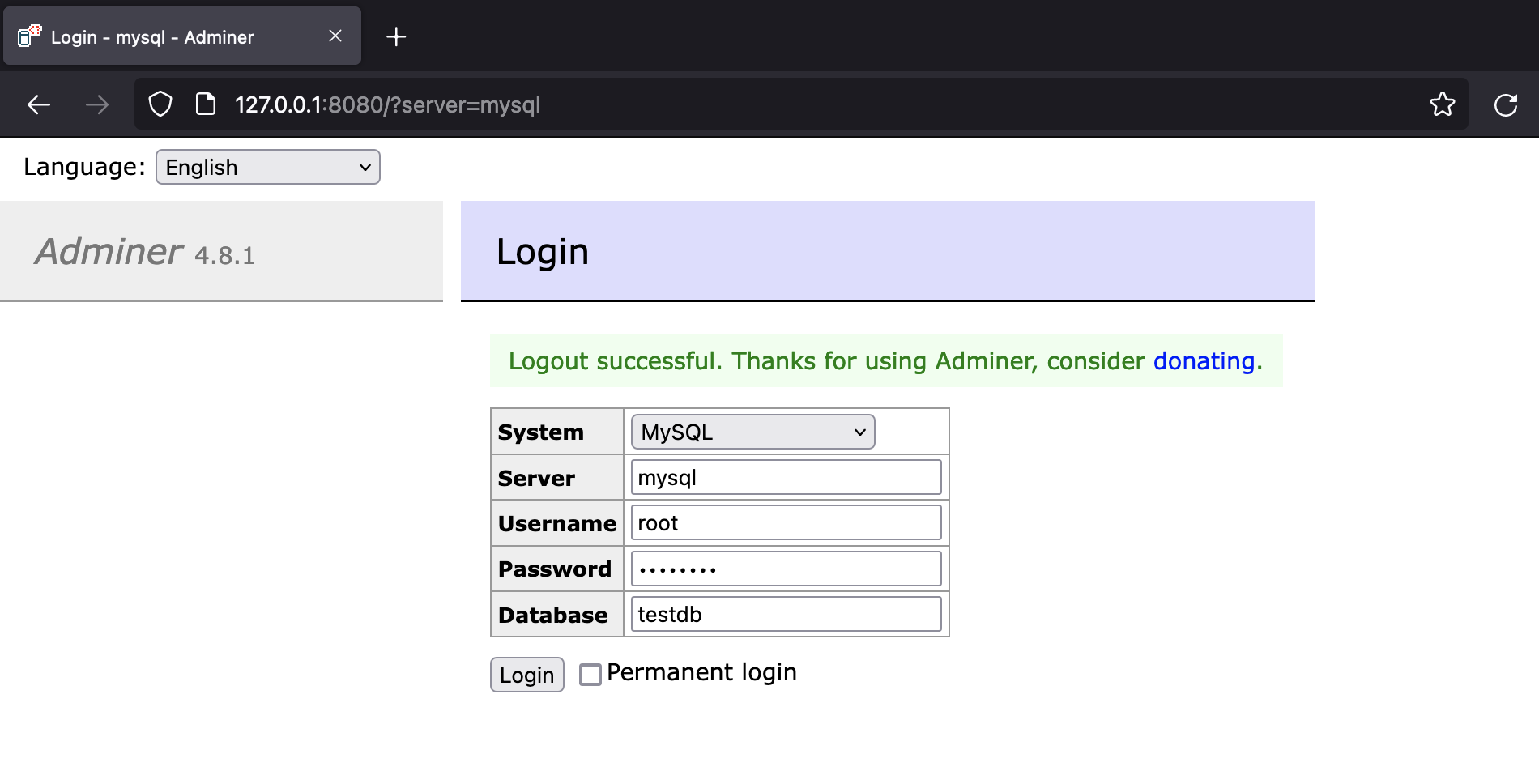
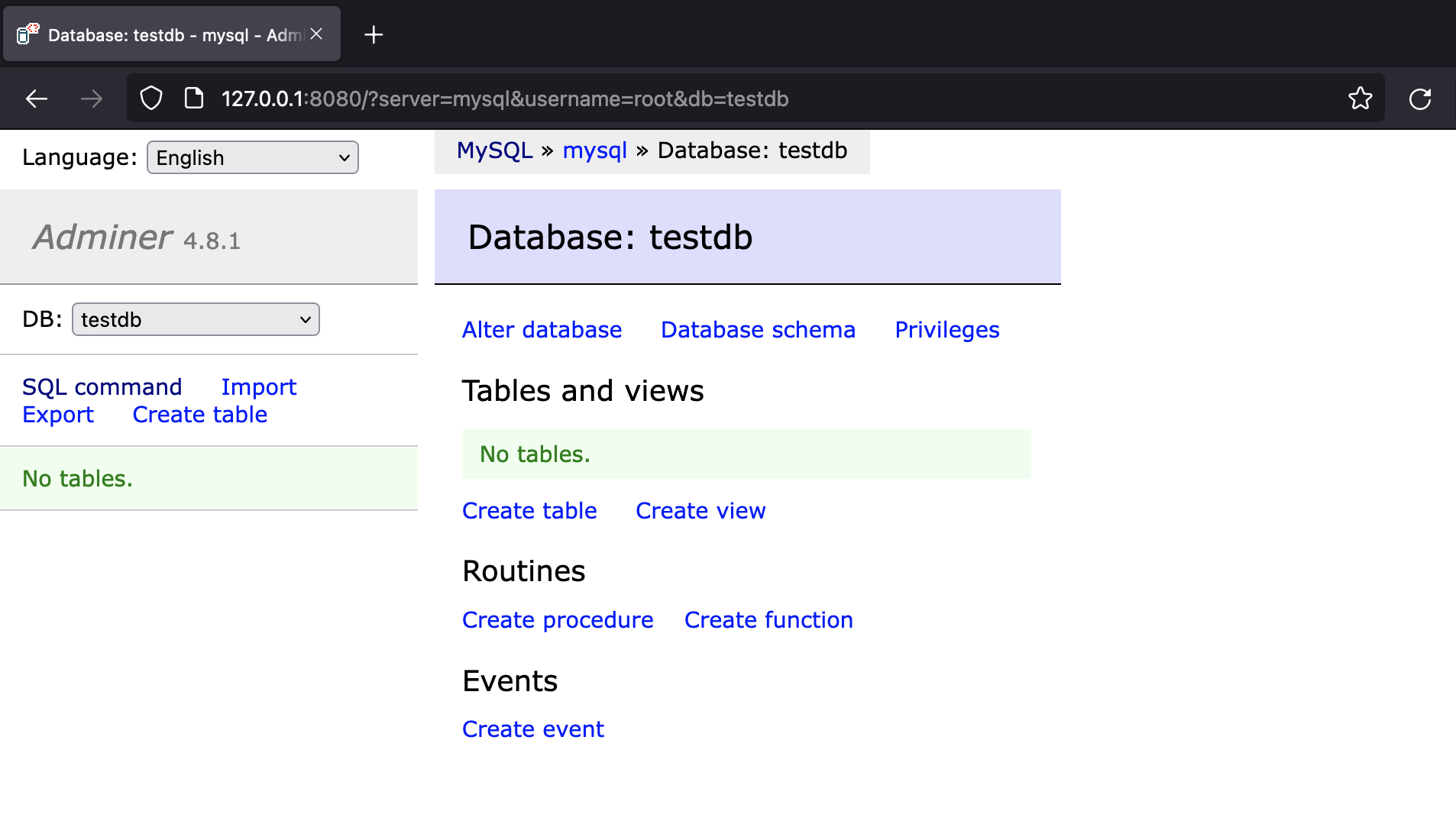
Неплохо, но такой способ считается устаревшим. К тому же, это может быть не всегда удобно. Теперь создадим новую сеть:
docker network create cluster
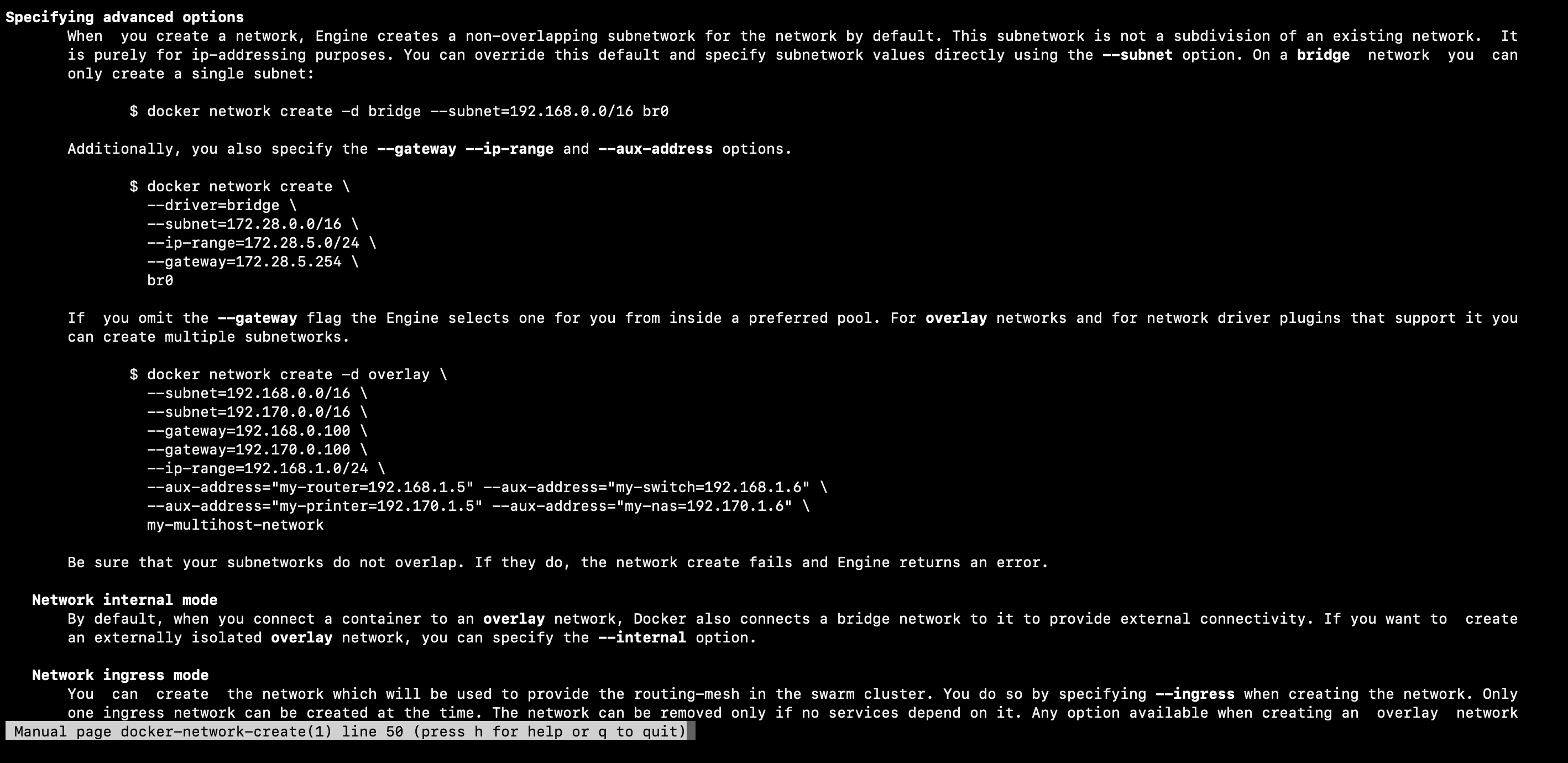
Кстати в man-странице по этой команде есть много интересного про параметры:
man docker-network-create
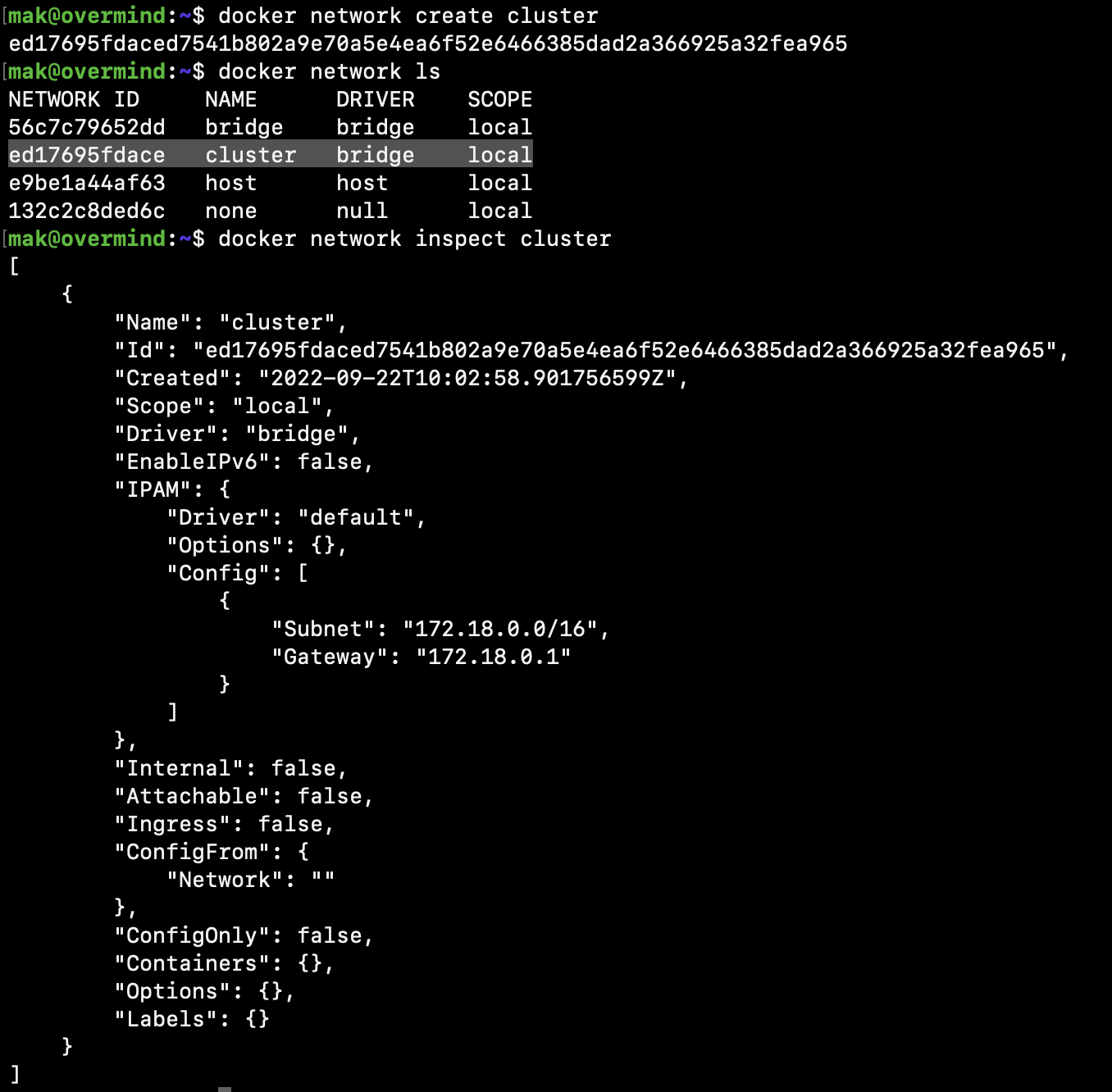
Проверим как создалась сеть с параметрами по умолчанию:
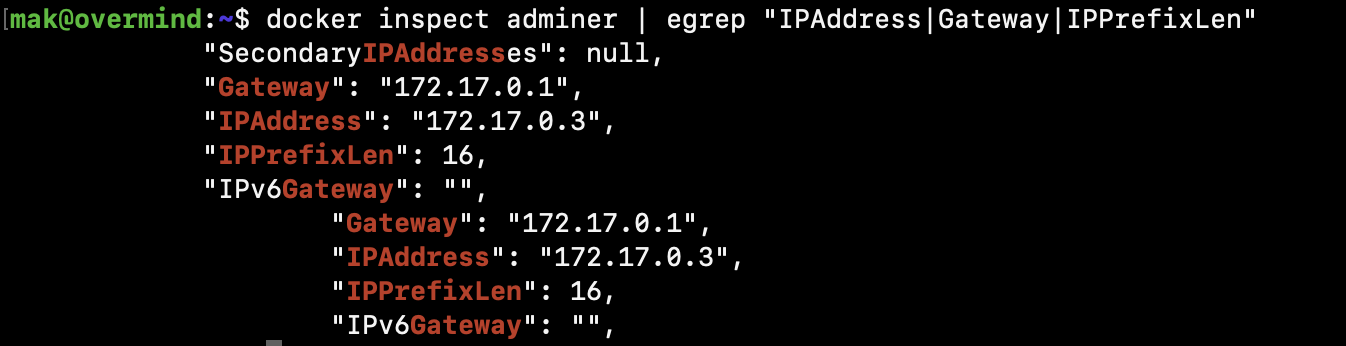
Проверим в какой сети работают сейчас Adminer и MySQL:
docker inspect db1
docker inspect adminer | egrep "IPAddress|Gateway|IPPrefixLen"
Теперь пересоздадим контейнеры СУБД и Adminer в этой сети:
docker rm -f db1
docker rm -f adminer

# Добавим к предыдущей команде запуска: --net NetName
docker run --rm -d \
 -v mysql:/var/lib/mysql \
 -v mysql_config:/etc/mysql \
 --name db1 \
 -e MYSQL_ROOT_PASSWORD=password \
 --net cluster \
 mysql

# А теперь аналогично для Adminer
docker run -d -p 8080:8080 --net cluster --name adminer adminer
Проверим их IP-адреса:
docker inspect db1 | egrep "IPAddress|Gateway|IPPrefixLen"
docker inspect adminer | egrep "IPAddress|Gateway|IPPrefixLen"
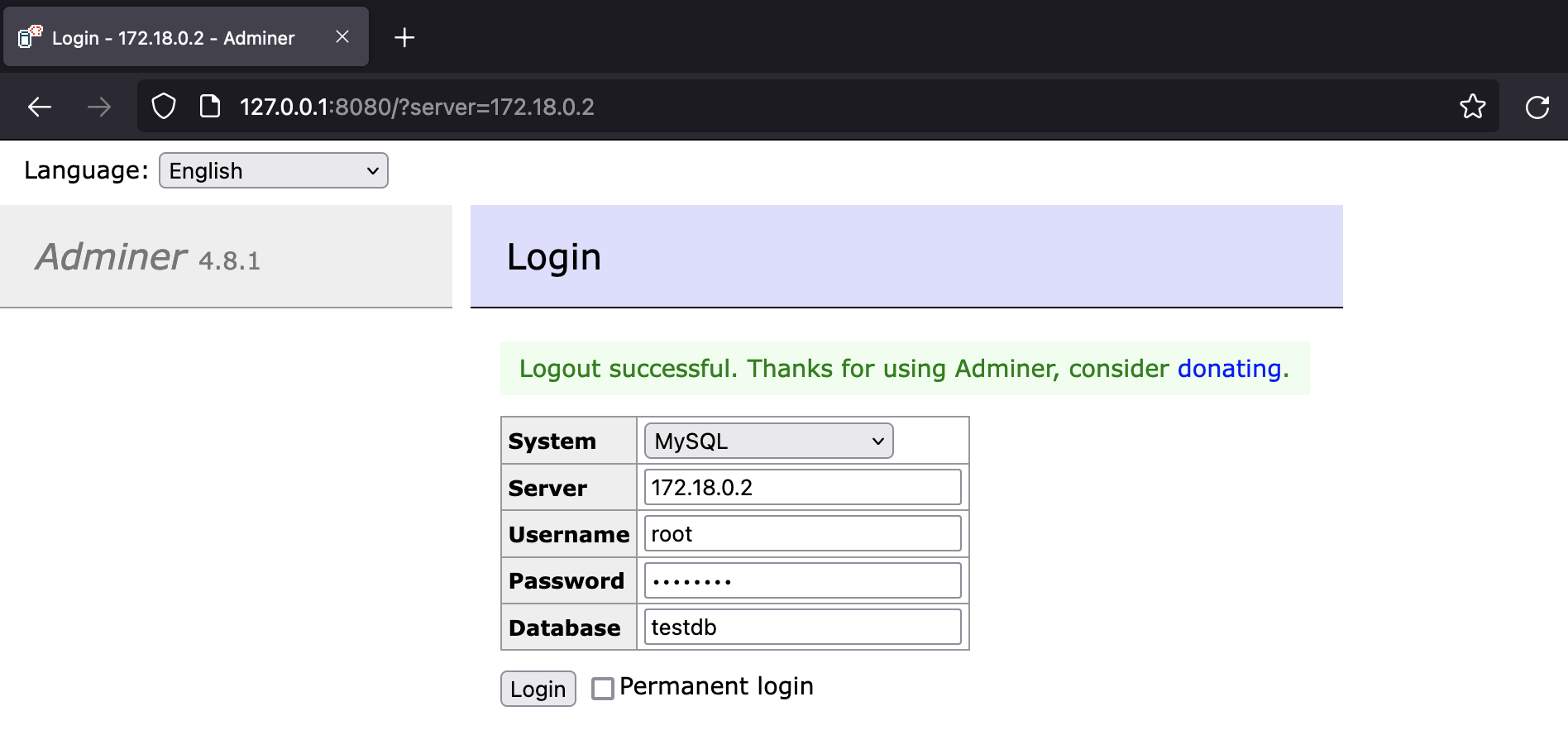
Пробуем подключиться к базе по IP-адресу:
Кроме того, docker предоставляет dns-записи внутри своих сетей, поэтому мы можем обратиться по имени:
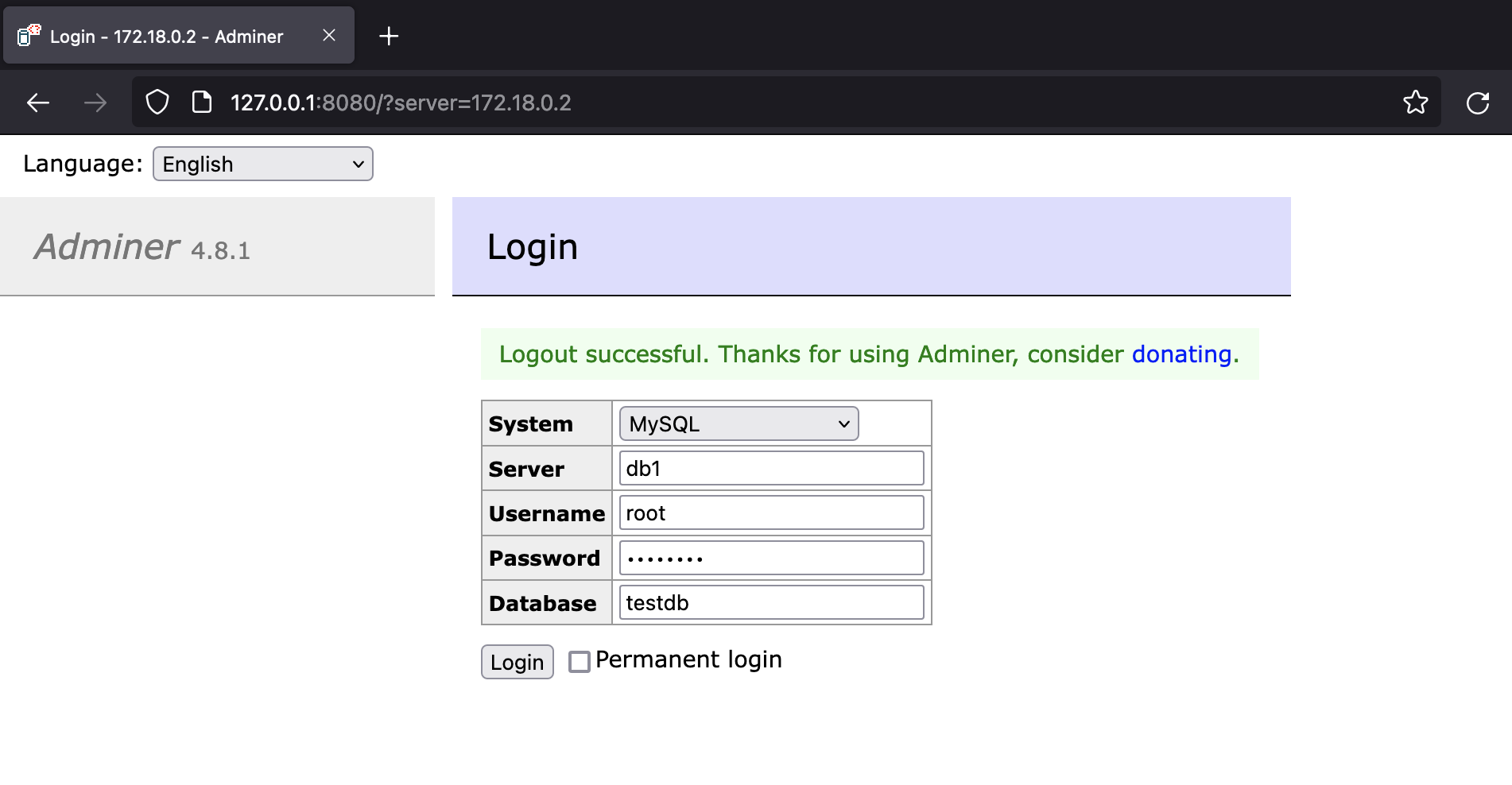
Для диагностики сетей есть полезный образ, подробное применение рассматривается по ссылке. Попробуем запустить его в интерактивном режиме и проверить сеть контейнеров с помощью nmap:
docker run -it --net cluster nicolaka/netshoot
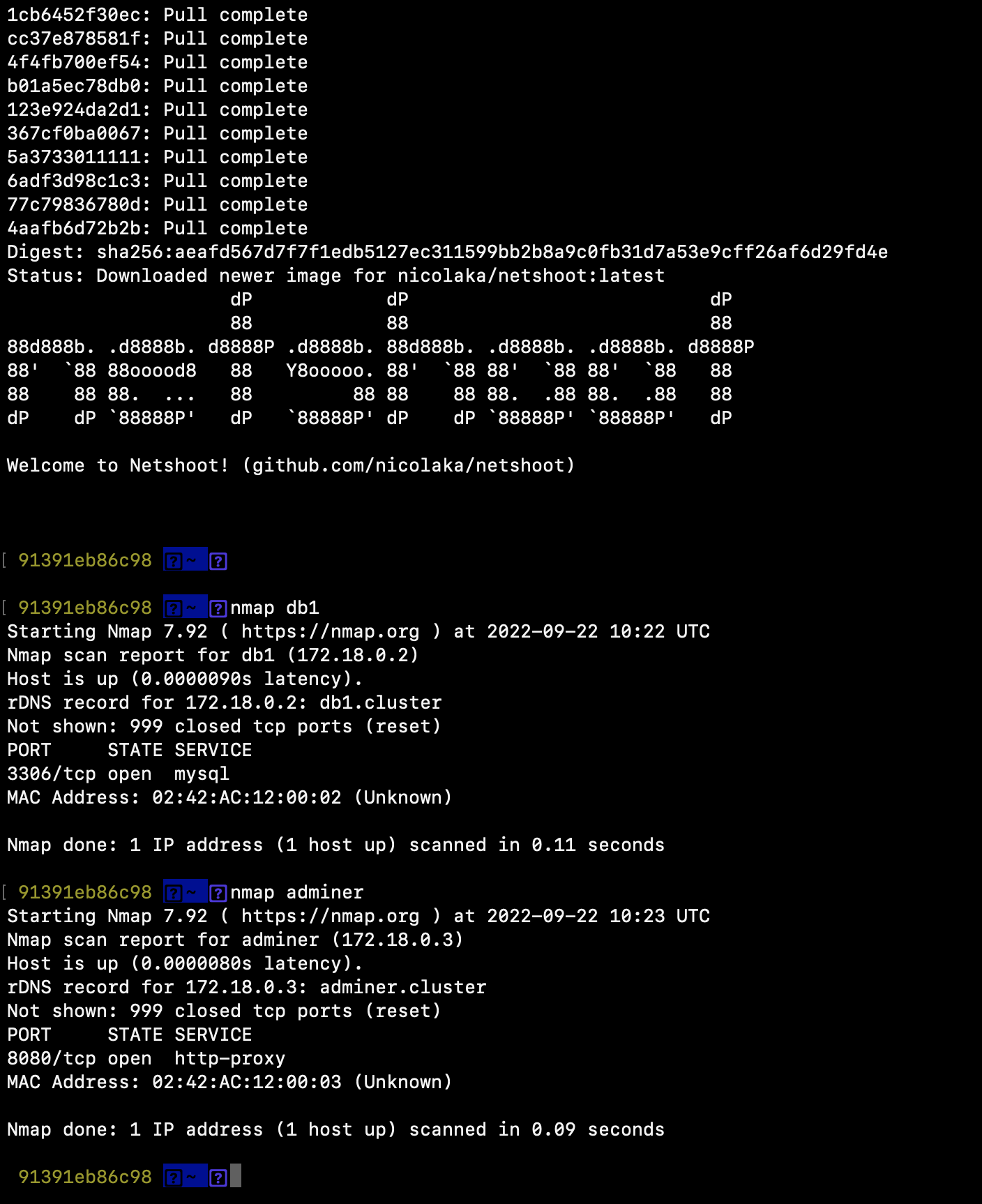
Теперь выйдем и грохнем все контейнеры:
docker stop $(docker ps -a -q)